ویدیو آموزش نصب المنتور
اگر شما تازه سایت وردپرسی خود را راهاندازی کردهاید یا میخواهید بدون نیاز به کدنویسی صفحات حرفهای بسازید، این مقاله همراه با آموش ویدیویی مسیر کامل و سادهای را برایتان روشن میکند تا بدون سردرگمی قدم بعدی را بردارید.
آموزش نصب المنتور یکی از اولین گامهایی است که شما بهعنوان مدیر سایت وردپرسی باید بردارید تا بتوانید صفحات جذاب و حرفهای طراحی یا ویرایش کنید. در این مقاله، قدمبهقدم با هم یاد میگیریم که افزونه المنتور را روی وردپرس نصب کنید و اولین صفحه خودتان را با آن بسازید.
در این آموزش، ابتدا توضیح میدهم المنتور چیست و چه کاربردی دارد، سپس نحوه نصب نسخه رایگان از مخزن وردپرس و تفاوتهای آن با نسخه پرو را بررسی میکنیم. بعد هم به نصب المنتور پرو و امکانات اضافهای که در اختیار شما قرار میدهد میپردازیم. در نهایت یک مرور کوتاه بر شروع آموزش المنتور و آشنایی اولیه با رابط کاربری خواهیم داشت تا بتوانید سریعتر وارد عمل شوید.
المنتور چیست و چه کاربردی دارد؟
شاید از خودتان بپرسید المنتور دقیقاً چیست و چرا اینقدر محبوب است. المنتور یک افزونه صفحهساز وردپرس است که به شما امکان میدهد بدون نیاز به دانش کدنویسی، صفحات زیبا و حرفهای بسازید. با المنتور میتوانید صفحه اصلی، صفحات خدمات، بلاگ و حتی صفحات فروشگاهی را طراحی کنید.
نسخه رایگان المنتور امکانات پایهای برای طراحی صفحات دارد، اما اگر به طراحیهای پیشرفتهتر، ابزارکهای حرفهای و قابلیتهای بیشتر نیاز دارید، باید از نسخه پرو استفاده کنید. با کمک المنتور، دیگر نیازی به قالبهای اختصاصی یا کدنویسیهای زمانبر ندارید و میتوانید تغییرات دلخواه خود را مستقیماً روی سایت اعمال کنید.
اگر هنوز سایت وردپرسی ندارید و به دنبال طراحی حرفهای هستید، یا زمان کافی برای این کار ندارید، میتوانید از خدمات طراحی سایت وردپرس استفاده کنید.
آموزش نصب المنتور رایگان از مخزن وردپرس
نصب المنتور رایگان بسیار ساده است و میتوانید آن را مستقیماً از پیشخوان وردپرس نصب کنید. برای این کار:
- وارد پیشخوان وردپرس خود شوید.
- از منوی سمت راست، روی افزونهها > افزودن کلیک کنید.
- در باکس جستجو، عبارت : Elementor یا به فارسی «المنتور» را تایپ کنید.
- هنگامی که افزونه المنتور ظاهر شد، روی هماکنون نصب کن و سپس فعالسازی کلیک کنید.
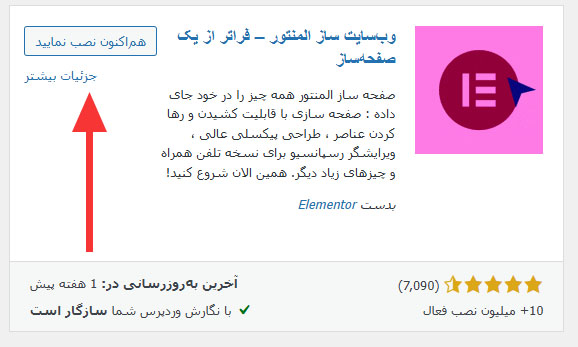
اکنون المنتور آماده استفاده است و میتوانید اولین صفحه خود را طراحی کنید. این همان مرحلهای است که به صورت عملی وارد آموزش کار با المنتور میشوید.
نکته: نصب المنتور رایگان هیچ هزینهای ندارد و همان امکانات پایهای برای شروع طراحی صفحات کافی است.
مقایسه نسخه رایگان و پرو المنتور
حالا که المنتور را نصب کردید، بهتر است با تفاوتهای نسخه رایگان و پرو آشنا شوید:
| ویژگیها | نسخه رایگان | نسخه پرو / حرفه ای (Pro) |
| تعداد ویجتها | حدود 30 ویجت اساسی | بیش از 90 ویجت حرفهای |
| ویرایشگر سربرگ و پاورقی | ❌ | ✅ |
| ویجت فرمساز | ❌ | دارد (فرم تماس، ثبتنام، ورود و…) |
| طراحی ووکامرس | محدود به ابزارکهای ساده | ابزارکهای پیشرفته برای صفحات ووکامرس |
| قالبها و بلوکهای آماده | تعداد محدود | قالبها و بلوکهای پریمیوم و متنوع |
| پشتیبانی از CSS سفارشی | ❌ | ✅ |
| طراحی صفحات 404 | ❌ | ✅ |
| ویجتهای شبکههای اجتماعی | بسیار محدود | ویجتهای پیشرفته برای اشتراکگذاری و نمایش محتوا |
| ایجاد پاپآپ | ❌ | ✅ |
| امکانات طراحی انیمیشن | ساده و محدود | پیشرفته و قابل تنظیم |
| پشتیبانی اختصاصی | ❌ | ✅ |
| بهروزرسانی ویژگیهای حرفهای | ❌ | ✅ |
با این جدول متوجه میشوید که نسخه رایگان برای شروع کافی است، اما اگر قصد دارید صفحات حرفهایتری بسازید یا از ابزارکها و قالبهای پیشرفته استفاده کنید، به نسخه پرو المنتور نیاز دارید.
آموزش نصب المنتور پرو (نسخه حرفهای)
برای نصب المنتور پرو، ابتدا باید نسخه پرو را خریداری و فایل ZIP آن را دانلود کنید. سپس مراحل زیر را دنبال کنید:
1. ابتدا نسخه رایگان المنتور را نصب و فعال کنید (اگر هنوز نصب نکردهاید).
2. از پیشخوان وردپرس، به افزونهها > افزودن > بارگذاری افزونه بروید.
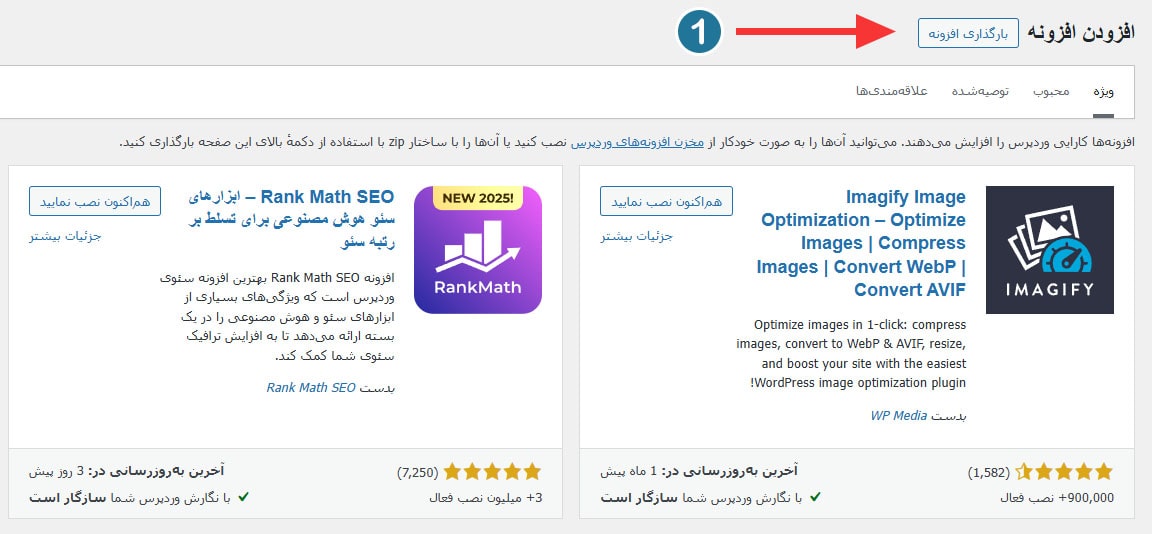
3. فایل ZIP المنتور پرو را از داخل سیستم خود انتخاب کرده و روی هماکنون نصب کن کلیک کنید.
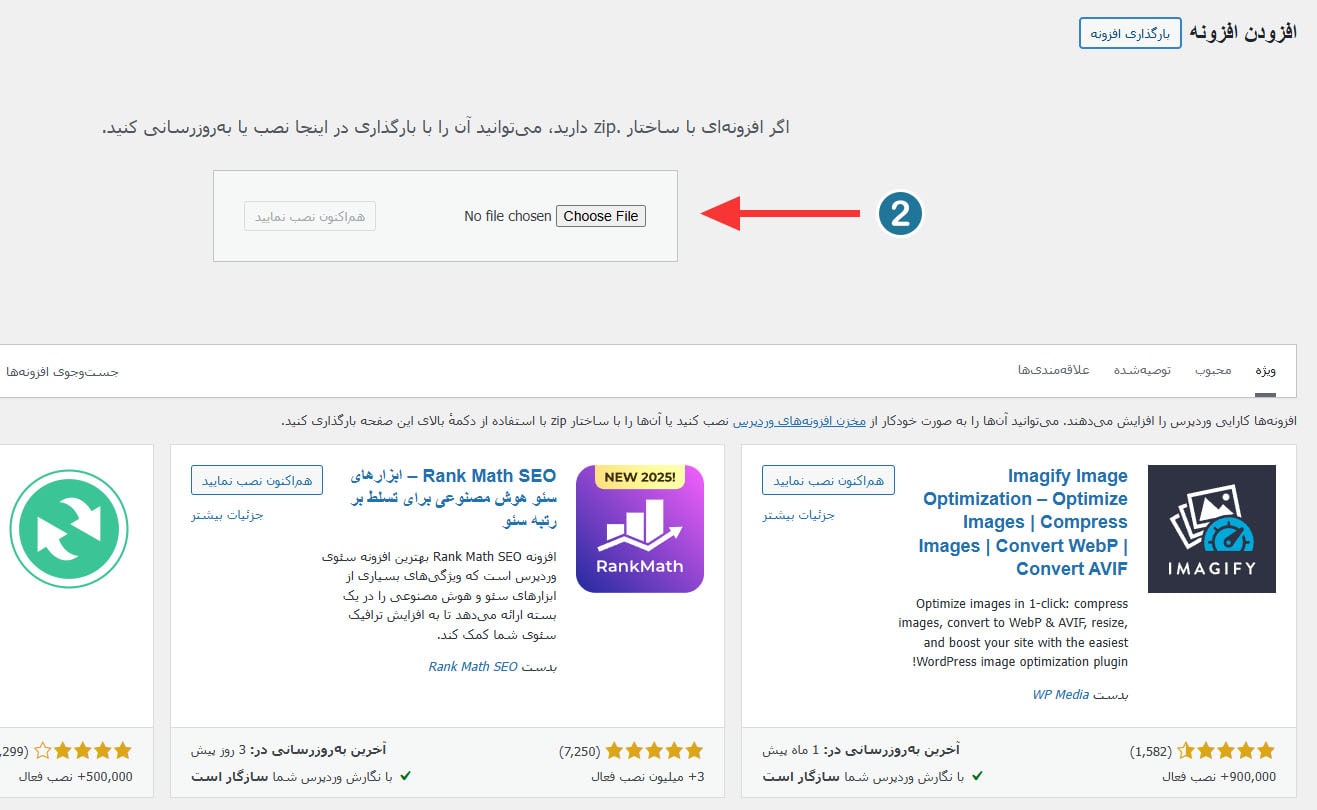
4. پس از نصب، افزونه را فعال کرده و لایسنس خود را وارد کنید تا بهروزرسانیها و امکانات حرفهای فعال شود.
اکنون افزونه پرو آماده است و میتوانید به کمک المنتور، صفحات حرفهای بسازید. روش نصب المنتور از طریق هاست در ویدیو توضیح داده شده.
برای دانلود رایگان المنتور پرو یک روش در ویدیو آموزشی توضیح دادم، اما این روش برای تست و یادگیری مناسب است و توصیه نمیشود در سایت اصلی خودتان این کار را انجام دهید. پیشنهاد میکنم المنتور پرو را از سایت های معتبر ایرانی مثل ابزار وردپرس، ژاکت یا راستچین خریداری کنید.
شروع کار با المنتور پس از نصب
پس از نصب المنتور، وقت آن است که وارد محیط طراحی شوید:
در پیشخوان وردپرس، روی برگهها > افزودن کلیک کنید.
یک عنوان برای صفحه وارد کرده و ویرایش با المنتور را انتخاب کنید.
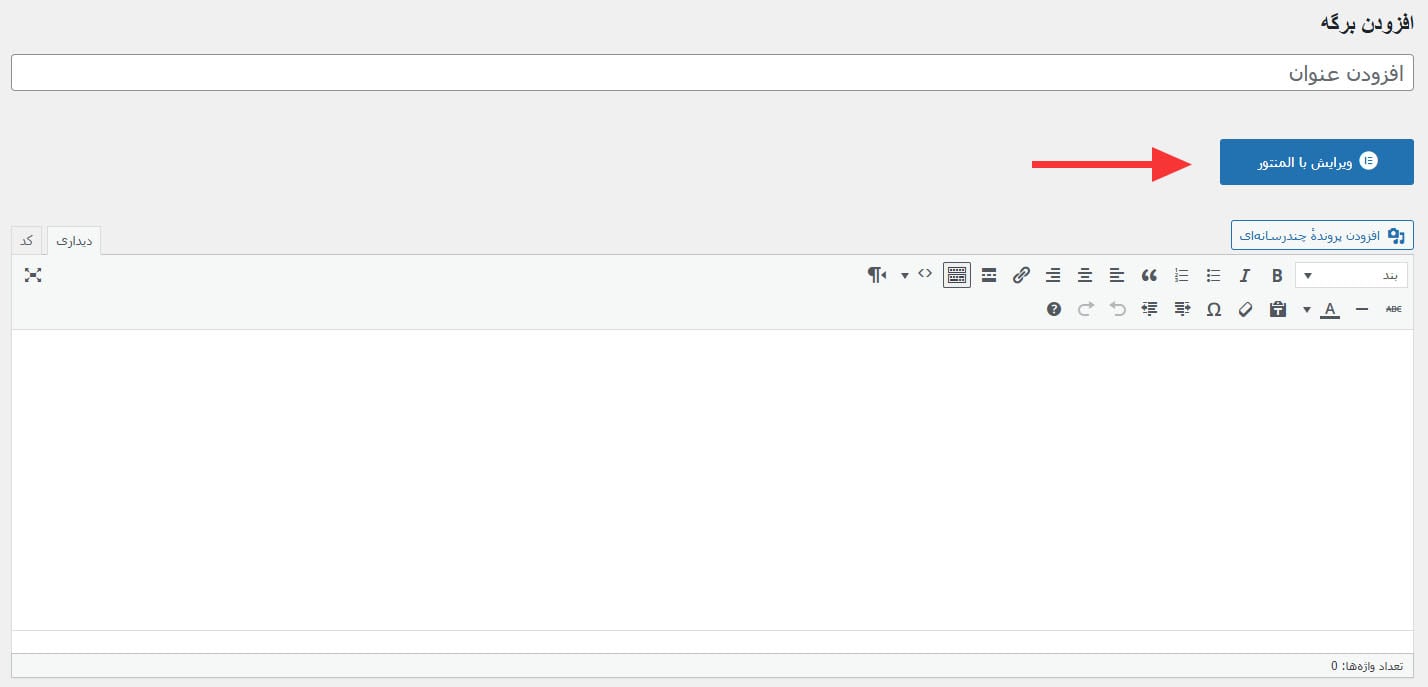
وارد محیط طراحی میشوید؛ در اینجا میتوانید ابزارکها را بکشید و رها کنید، ستونها و بخشها را بسازید و محتوا را به دلخواه خود طراحی کنید.
همین مراحل ساده، اولین قدم شما در آموزش کار با المنتور است و میتوانید صفحات سایت خود را به صورت زنده و حرفهای طراحی کنید.
آشنایی با رابط کاربری المنتور
وقتی وارد محیط المنتور میشوید، سه بخش اصلی را مشاهده میکنید:
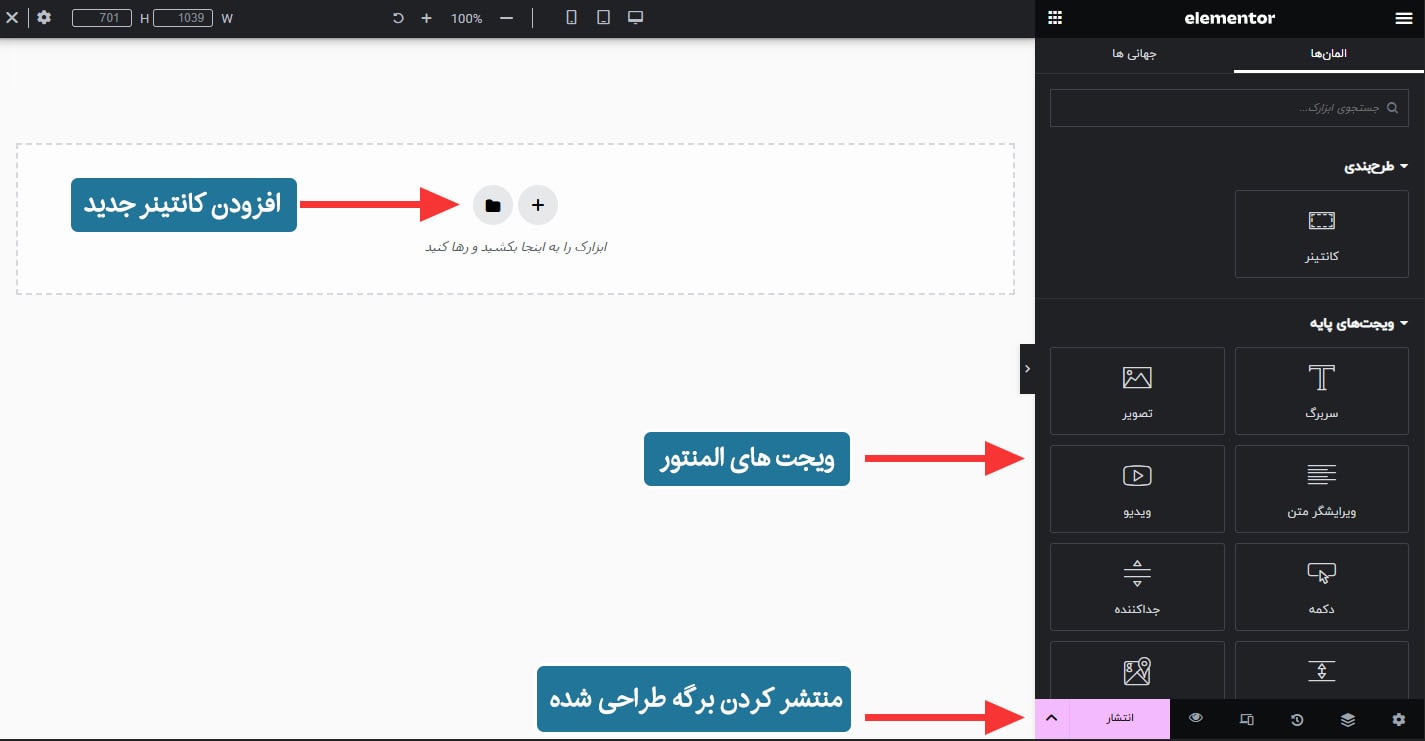
ستونها و بخشها: در این بخش میتوانید کانتینر اضافه کنید و ساختار صفحه مثل تعداد ستون ها را تعیین میکنید.
ابزارکها (Widgets): ابزارکهایی مانند متن، تصویر، دکمه و سایر بخشهای طراحی را از این قسمت روی صفحه میکشید و رها میکنید.
تنظیمات و پیشنمایش: امکان تغییر تنظیمات بخشها، فونت، رنگ و مشاهده نتیجه زنده در این قسمت فراهم است.
جمعبندی و دعوت به تعامل
اکنون با این راهنمای قدم به قدم آموزش نصب المنتور، شما تفاوت نسخههای رایگان و پرو، نحوه نصب و ساخت اولین صفحه آشنا شدید.
اگر هنوز سؤالی دارید یا در نصب و طراحی با المنتور به مشکل برخوردید، لطفاً در بخش دیدگاهها مطرح کنید تا به آن پاسخ دهیم.