

ویدیو آموزش ثبت محصول در ووکامرس
اگر سایت فروشگاهی دارید حتما با افزونه ووکامرس تا الان آشنا شدید، این افزونه برای سایت شما امکانات فروشگاه رو ایجاد میکنه و از این قسمت به بعد قراره مطالب زیادی در مورد آموزش ووکامرس بزارم چون خیلی باهاش کار داریم. اولین قدم بعد از اینکه تنظیمات سایت وردپرس رو انجام دادیم میریم سراغ افزودن محصول در ووکامرس.
آموزش ثبت محصول در سایت
1. ورود به پیشخوان وردپرس
از منوی سمت راست به بخش «محصولات ← افزودن محصول جدید» برید.
2. وارد کردن نام محصول
در قسمت «نام محصول»، عنوان محصول خودتون رو بنویسید (مثلاً: کفش ورزشی مردانه نایک).
3. افزودن توضیحات محصول
در بخش توضیحات محصول، توضیحات کامل درباره محصول شامل ویژگیها، کاربرد، جنس و غیره رو وارد کنید.
4. تنظیمات محصول ساده
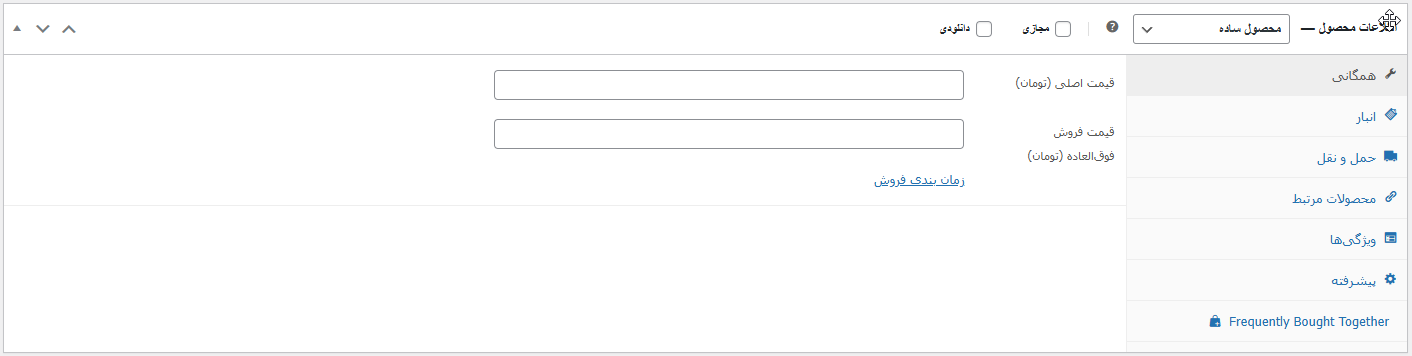
در بخش «اطلاعات محصول»، نوع محصول رو بزارید «محصول ساده» و بعد موارد زیر رو وارد کنید:
- قیمت اصلی و قیمت فروش فوقالعاده (در صورت نیاز اگر میخواید تخفیف داشته باشه این قسمت رو پر کنید)
- موجودی انبار و وضعیت انبار
- وزن، ابعاد، کلاس حملونقل (در صورت لزوم)
- اضافه کردن محصولات مرتبط
5. توضیحات کوتاه
یک بخش توضیحات کوتاه داریم که کاربرد اون شبیه توضیحات محصول هست و فقط جایگاهشون باهم فرق میکنه.
6. تصویر محصول
از سمت چپ، تصویر شاخص رو انتخاب کنید و در صورت نیاز گالری تصاویر رو هم اضافه کنید.
7. دستهبندی
محصول رو در دستهبندی مناسب قرار بدید. اگر دسته بندی برای محصولات ندارید، آموزش ایجاد دسته بندی در ووکامرس رو مطالعه کنید.
8. انتشار محصول
در نهایت، روی دکمه «انتشار» کلیک کنید تا محصول در سایت نمایش داده بشه. برای اشتراکگذاری سریعتر لینک محصول در فضاهای فیزیکی (مثل فروشگاه یا بروشور)، ساخت QR Code میتونه خیلی کاربردی باشه؛ آموزش کامل این کار رو در مقاله آموزش ساخت QR Code برای سایت وردپرس گذاشتیم.