خب، حالا که آموزش نصب المنتور رو دیدی و المنتور رو نصب کردی، وقتشه که بریم سراغ قسمت جذاب ماجرا: آشنایی با محیط ویرایشگر المنتور. شاید اولش این همه گزینه و ابزار گیجکننده به نظر بیاد، ولی نگران نباش. همه چیز به سادگی آب خوردنه!
وقتی برای اولین بار وارد محیط ویرایشگر المنتور میشی، یک صفحه میبینی که به سه بخش اصلی تقسیم شده:
اگر میخوای قدم به قدم طراحی سایت با المنتور رو یاد بگیری، پیشنهاد میکنم بقیه قسمت های آموزش المنتور رو استفاده کنی. در این مقاله فقط معرفی میکنم و از قسمت های بعدی آموزش اصلی شروع میشه.
۱. بخش اصلی یا بوم (Canvas):
این بخش که بزرگترین قسمت صفحهست، همون جاییه که میتونی طرح کلی سایتت رو ببینی و ویرایش کنی. هر چیزی که اینجا میبینی، همون چیزیه که کاربر بعد از انتشار سایت میبینه. توی این بخش میتونی المانهای مختلف رو اضافه و جابهجا کنی و تغییرات رو به صورت زنده مشاهده کنی. المنتور به این بخش “بوم” میگه چون مثل یک بوم نقاشی میتونی هرچیزی رو که دوست داری روش طراحی کنی.
۲. پنل ابزار (Widget Panel):
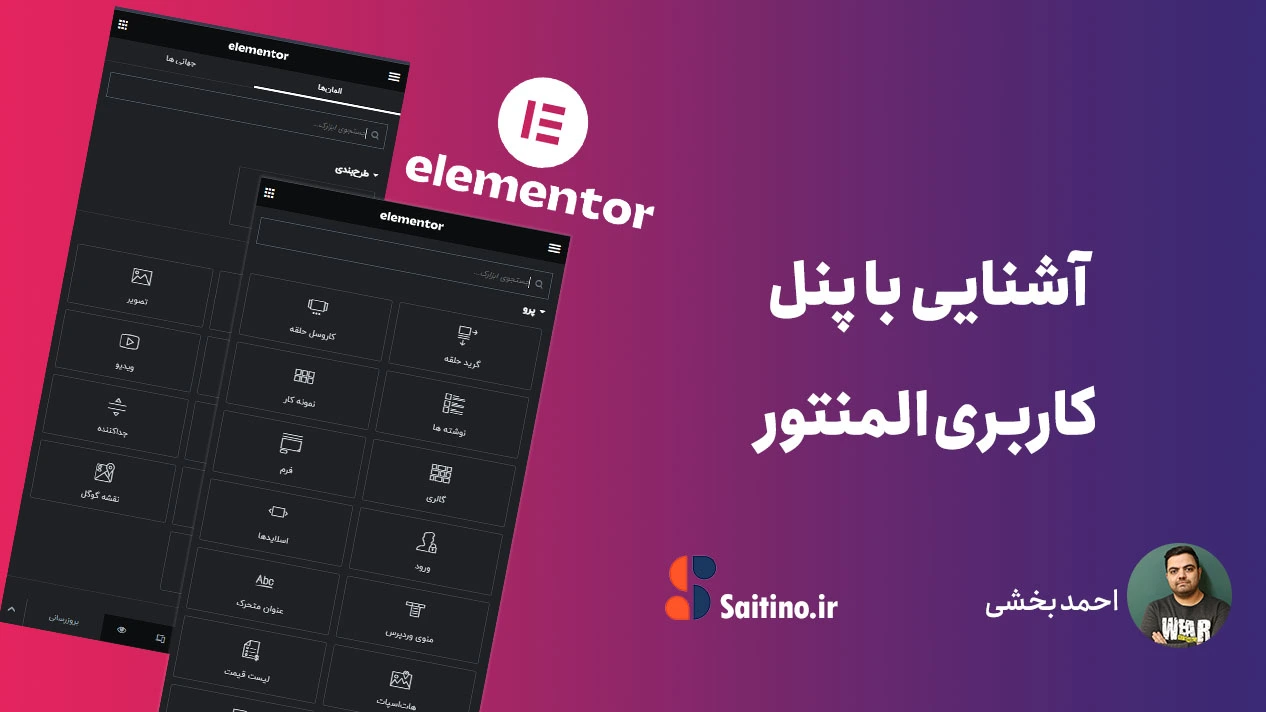
این پنل که معمولاً در سمت راست صفحه قرار داره، قلب المنتوره! تمام المانها یا “ویجتهایی” که برای طراحی سایت بهشون نیاز داری، اینجا پیدا میشن. از المان متن برای اضافه کردن نوشته، المان تصویر برای قرار دادن عکس، المان دکمه، اسلایدر، گالری و کلی ویجت دیگه. فقط کافیه ویجت مورد نظرت رو بکشی و بندازی توی بخش اصلی. خیلی راحت و سریع!
۳. نوار ابزار و تنظیمات:
پایین محیط ویرایشگر المنتور ابزار، یک نوار باریک هست که دکمههای مهمی رو در خودش جای داده. این بخش در واقع کنترل پنل اصلی شماست:
دکمه منو: با کلیک روی این دکمه میتونی وارد تنظیمات کلی المنتور بشی. مثلاً میتونی فونتها یا رنگهای پیشفرض سایتت رو از اینجا تغییر بدی. این قابلیت برای طراحی سایت وردپرس حرفهای خیلی مهمه چون یک ظاهر یکپارچه به سایتت میده.
دکمه بازبینی تاریخچه (History): این دکمه مثل “Undo” در برنامههای دیگهست. اگر اشتباهی کردی، میتونی با کلیک روی اون به مراحل قبلی برگردی و تغییراتت رو لغو کنی.
دکمه نمایش ریسپانسیو (Responsive Mode): با این دکمه میتونی ببینی سایتت در صفحهنمایشهای مختلف (مثل موبایل، تبلت و دسکتاپ) چطور به نظر میرسه.
دکمه پیشنمایش: با کلیک روی این دکمه، میتونی یک پیشنمایش از سایتت رو در یک صفحه جدید ببینی و مطمئن بشی که همه چیز همونطور که میخوای نمایش داده میشه.
در نهایت، در پایینترین قسمت پنل ابزار، دو دکمه مهم دیگه هم وجود داره:
ذخیره پیشنویس (Save Draft): اگر هنوز کارت تموم نشده و نمیخوای تغییرات روی سایت منتشر بشه، میتونی از این گزینه استفاده کنی. با این کار، تغییراتت ذخیره میشه ولی فقط خودت میتونی اون رو ببینی و برای بقیه کاربران پنهان میمونه.
بهروزرسانی (Update): وقتی روی این دکمه کلیک میکنی، تمام تغییرات اعمال شده روی سایتت بلافاصله عمومی میشه. یعنی هر کاربری که وارد سایتت بشه، تغییرات جدید رو میبینه.
در این قسمت، ما فقط یک آشنایی کلی با محیط المنتور پیدا کردیم. در بخشهای بعدی، به صورت مفصل یاد میگیریم که چطور با هر کدوم از این المانها کار کنیم و یک سایت حرفهای رو از صفر بسازیم. این مهارتها برای پشتیبانی سایت وردپرس هم خیلی کاربردی هستن، چون بهت کمک میکنه مشکلات ظاهری سایتها رو به سرعت برطرف کنی.