اگر با المنتور زیاد کار میکنید، احتمالاً برایتان پیش آمده که بخواهید یک ویرایش ساده انجام دهید، اما با کلیک روی دکمه «ویرایش با المنتور» با خطا مواجه شوید و ویرایشگر المنتور اصلاً باز نشود.
در این مقاله میخواهم چند راهکار عملی و سریع را بررسی کنم تا بتوانید مشکل باز نشدن ویرایشگر المنتور را در کوتاهترین زمان ممکن برطرف کنید.
این آموزش مخصوص مواقعی است که المنتور شما بهصورت کلی سالم است، اما فقط برای یک برگه یا یک قالب خاص باز نمیشود.
چگونه تشخیص دهیم مشکل از المنتور است یا فقط یک برگه خاص؟
قبل از هر کاری باید عیبیابی درستی انجام دهیم تا مشخص شود مشکل از خود افزونه المنتور است یا فقط از یک صفحه خاص.
مراحل عیبیابی اولیه المنتور
- از بخش «برگهها» یک برگه جدید و خالی ایجاد کنید.
- روی دکمه «ویرایش با المنتور» کلیک کنید.
- اگر ویرایشگر بدون مشکل باز شد، یعنی المنتور سالم است.
- حالا چند برگه دیگر مثل «تماس با ما» یا قالبهای المنتوری سایت را تست کنید.
اگر همه برگهها بهجز یک برگه خاص باز شدند، تقریباً مطمئن باشید که مشکل از المنتور نیست و ایراد به همان برگه برمیگردد.
این مشکل معمولاً به یکی از موارد زیر مربوط میشود:
- استفاده از یک ویجت خراب یا ناسازگار
- اضافه کردن کد اشتباه (HTML، CSS یا JS)
- آخرین تغییری که روی آن برگه انجام دادهاید
در غیر این صورت، اگر هیچ برگهای باز نشود، باید المنتور را بررسی کنیم.
راهحلهای رفع مشکل باز نشدن ویرایشگر المنتور
1. بررسی نسخه المنتور و المنتور پرو
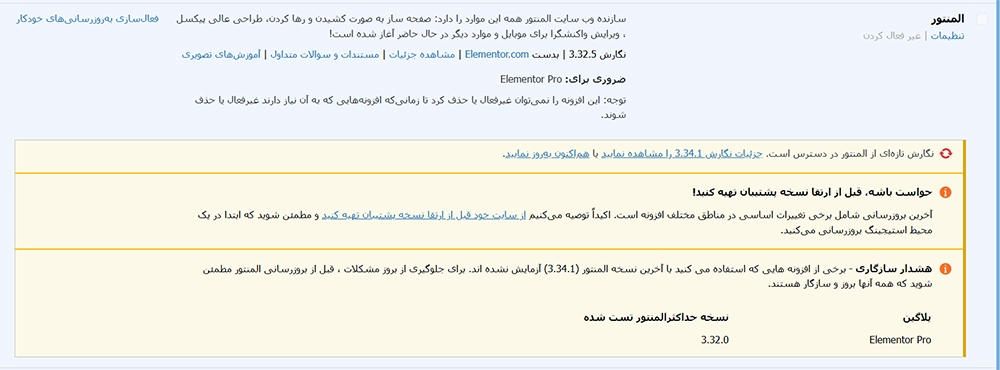
اولین و مهمترین قدم، بررسی نسخه المنتور رایگان و المنتور پرو است.
عدم هماهنگی نسخهها یکی از دلایل شایع باز نشدن ویرایشگر المنتور است.
چکلیست بررسی نسخهها:
- بررسی نسخه المنتور رایگان و المنتور پرو از بخش افزونهها
- آپدیت بودن هر دو نسخه
- هماهنگ بودن نسخه المنتور و المنتور پرو
- در صورت نیاز، آپدیت هر دو افزونه (حتماً قبل از آن بکاپ بگیرید)
اگر المنتور رایگان را آپدیت کردهاید اما المنتور پرو آپدیت نشده، این اختلاف نسخه میتواند باعث بروز خطا شود.
2. فعالسازی گزینههای عیبیابی المنتور
المنتور ابزارهایی برای عیبیابی دارد که در بسیاری از مواقع مشکل را موقتاً دور میزند تا ویرایشگر باز شود.
مسیر فعالسازی:
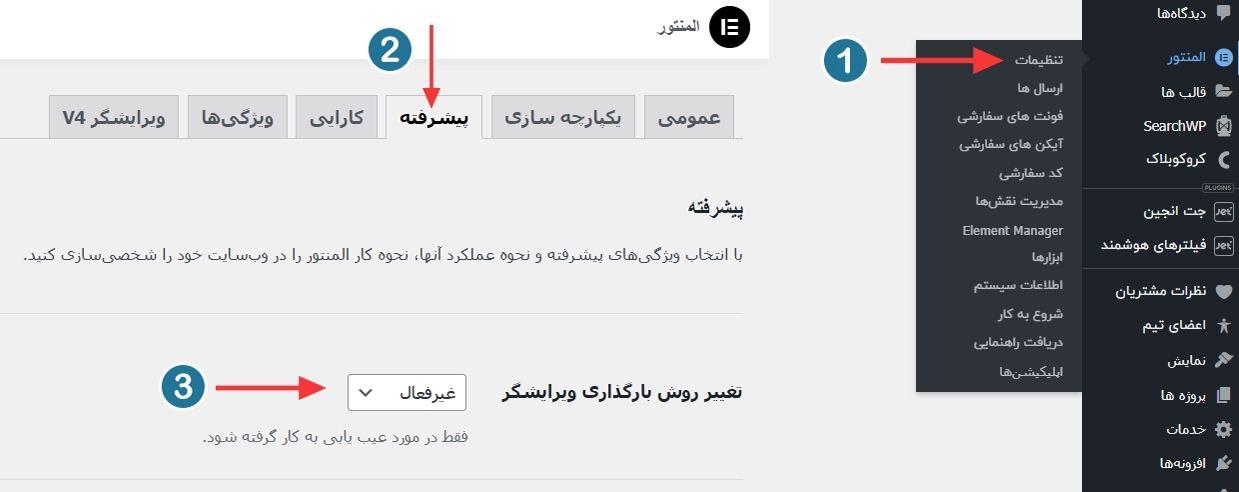
پیشخوان وردپرس ← المنتور ← تنظیمات ← تب پیشرفته
در این بخش، گزینه «تغییر روش بارگذاری ویرایشگر» را فعال کنید و سپس تست بگیرید.
توضیح کوتاه:
این گزینه روش لود شدن ویرایشگر المنتور را تغییر میدهد تا با سرور یا افزونههای دیگر تداخل نداشته باشد.
3. استفاده از حالت ایمن (Safe Mode) المنتور
یکی دیگر از روشهای مؤثر برای حل مشکل باز نشدن ویرایشگر المنتور، فعالسازی حالت ایمن است.
مسیر دسترسی:
المنتور ← ابزارها ← عمومی
مراحل پیشنهادی قبل فعال سازی:
- ابتدا گزینه بازسازی فایلها و دادهها (CSS) را اجرا کنید.
- سپس گزینه حالت ایمن (Safe Mode) را فعال کنید.
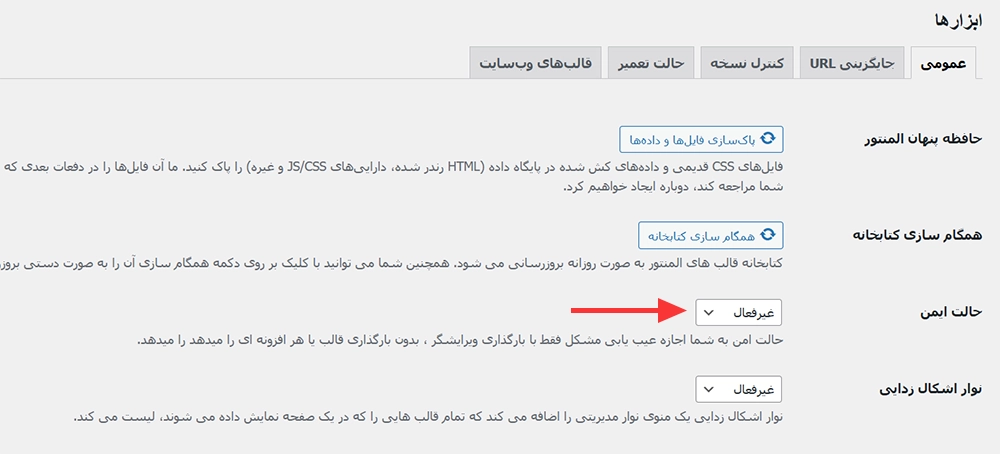
توضیح کوتاه:
حالت ایمن المنتور، افزونهها و قالب را موقتاً غیرفعال میکند تا مشخص شود مشکل از کدام بخش است.
معمولاً هنگام لود نشدن ویرایشگر، یک پاپآپ کوچک پایین سمت چپ صفحه نمایش داده میشود که امکان فعالسازی Safe Mode را پیشنهاد میدهد.
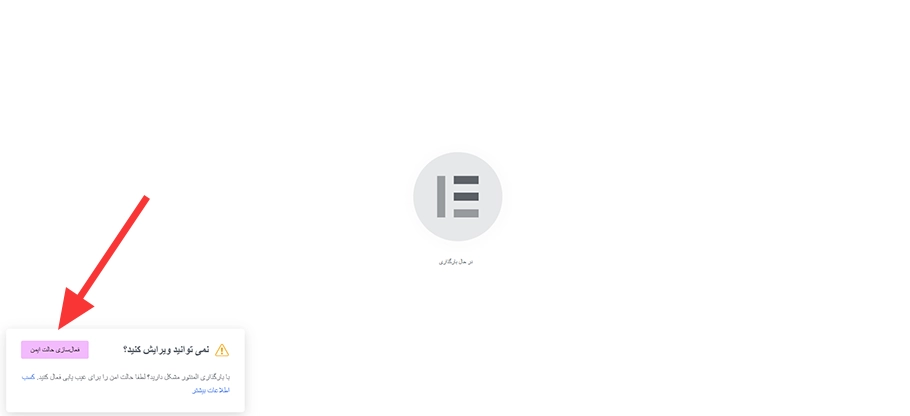
نکته مهم: بعد از تست، حتماً Safe Mode و گزینههای دیباگ را غیرفعال کنید.
4. نجات طراحی از طریق بخش قالبهای المنتور
اگر مشکل مربوط به قالبهای المنتور (مثل قالب سینگل محصول، فروشگاه یا دستهبندی) است، این روش میتواند طراحی شما را نجات دهد.
این روش برای برگههای معمولی مثل صفحه اصلی یا تماس با ما مناسب نیست.
مراحل کار:
- یک قالب جدید المنتور بسازید.
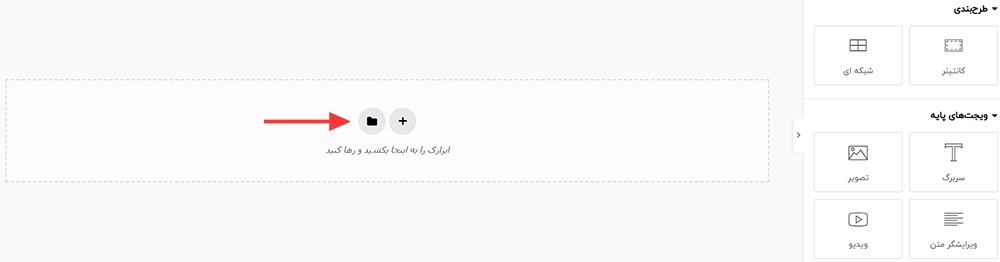
- پس از باز شدن ویرایشگر، روی آیکن قالبها (آیکن وسط صفحه) کلیک کنید.
- قالب مشکلدار را در قالب جدید درونریزی کنید.
- حالا میتوانید المانها را بررسی کرده و المان مشکلدار را حذف کنید.
5. بازگردانی از بخش تاریخچه (رونوشت)
المنتور بخشی به نام رونوشت یا تاریخچه دارد که تغییرات شما را ذخیره میکند.
از طریق ویرایش برگه یا قالب، وارد بخش رونوشت شوید و یکی از زمانهای قبل را انتخاب کنید.
نکات مهم:
- قبل از بازگردانی، حتماً از صفحه فعلی اسکرینشات بگیرید.
- طراحی شما دقیقاً به همان زمان انتخابشده برمیگردد.
- زمان خیلی دور را انتخاب نکنید، چون ممکن است تغییرات مهم حذف شوند.
یک ویدیو آموزشی در پایین قرار دادم تا با نحوه کار کرد بخش رونوشت برگه ها آشنا بشید.
6. تماس با متخصص پشتیبانی وردپرس
اگر با انجام تمام روشهای بالا مشکل باز نشدن ویرایشگر المنتور برطرف نشد، بهتر است بررسی عمیق فنی انجام شود.
سایتینو یک تیم تخصصی پشتیبانی سایت وردپرس دارد و میتوانید با خیال راحت مشکل را به ما بسپارید تا در کوتاهترین زمان برطرف شود.