اگر وارد بخش تنظیمات ChatGPT شدید و نمیدونید هر گزینه دقیقاً چه کاربردی داره، جای درستی اومدید. این مقاله یک راهنمای کوتاه و کاربردیه برای آشنایی سریع با تنظیمات مهم ChatGPT و قابلیتی مثل حافظه (Memory) که خیلی مهمه و بهتون توی دریافت پاسخ های بهتر از چت جی پی تی کمک میکنه. بنابراین چه تازهکار باشید، چه کاربر حرفهای، آشنایی با این تنظیمات کاملاً بهدردتون میخوره.
تنظیمات ChatGPT دقیقاً شامل چه بخشهایی میشه؟
برای وارد شدن به بخش تنظیمات چت جی پی تی لازمه، در پایین سایدبار سمت چپ صفحه روی اسم اکانتتون کلیک کنید و گزینه Settings رو بزنید:
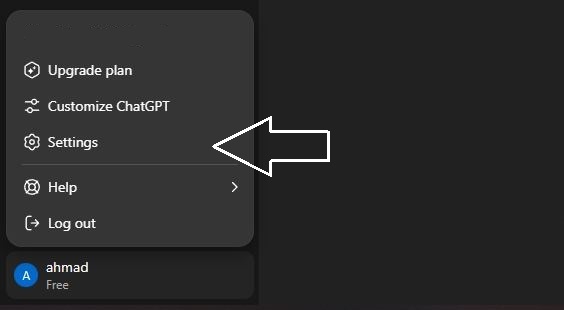
با وارد شدن به تنظیمات chatgpt چند تب اصلی میبینید که باهم مرور میکنیم:
- General: تنظیمات پایه مثل زبان، صدای شخصیت chatgpt، و ظاهر کلی (روشن/تاریک).
- Notifications: کنترل اعلانها و هشدارها.
- Personalization: شخصیسازی مدل برای تجربهای دقیقتر بر اساس علایق شما.
- Connected Apps: نمایش و مدیریت برنامههایی که به حساب شما متصل شدن؛ مثلاً Google Drive
- Data Controls: بخش بسیار مهم برای حفظ حریم خصوصی. اینجا میتونید دادههای گفتگوها رو حذف یا مدیریت کنید.
- Security: تنظیمات امنیتی مثل تأیید دو مرحلهای (2FA) و مدیریت نشستهای فعال.
- Account: اطلاعات کلی حساب، پلن فعلی (رایگان یا Plus)، و امکان تغییر یا حذف حساب.
نکته مهم: تنظیمات ساده، تغییرات بزرگ
ظاهر بخش تنظیمات ممکنه خیلی ساده بهنظر بیاد، ولی در واقع پشتش منطق شخصیسازی قدرتمندی قرار داره. مثلاً فقط با فعالکردن حافظه، مدل شما رو بهتر میشناسه و توی گفتگوهای بعدی دقیقتر پاسخ میده. یا با پر کردن فرم های بخش Personalization، تجربهای شبیه دستیار هوشمند واقعی خواهید داشت.
اگر هنوز با ابزارهایی مثل Dictate، Websearch یا Canvas آشنا نیستید، پیشنهاد میکنم ویدیو درباره آموزش استفاده از ChatGPT رو هم ببینید؛ اونجا محیط کلی حساب کاربری و ابزارها رو معرفی کردم.
جمعبندی
بخش تنظیمات ChatGPT جاییه که کنترل کامل روی تجربه کار با چت جیپیتی رو به شما میده. اگر دنبال استفاده حرفهایتر و شخصیتر هستید، حتماً نگاهی به این تنظیمات بندازید. در ویدیوی بالا، همه گزینهها با جزئیات کامل نمایش داده شدن.
اگه سؤالی درباره هرکدوم از بخشهای تنظیمات دارید، یا نمیدونید از کدوم گزینه شروع کنید، توی دیدگاهها بپرسید
و اگه این آموزش برات مفید بود، حتماً قسمت اولش رو هم از دست ندید.