
فرض کن یک روز صبح سایتت بالا نمیاد، نه به خاطر حمله هکری، بلکه چون یک افزونه بهروز کردی! اگر قبلش بکاپ نداشتی، ممکنه همهچیز رو از دست بدی. توی این مقاله یاد میگیری چطور فقط با چند کلیک بکاپ گرفتن از سایت وردپرس رو به سادگی انجام بدی، بدون نیاز به دانش فنی.
خیلی اتفاقات غیرمنتظره ممکنه پیش بیاد که حتما شما به بکاپ سایتت نیاز پیدا میکنی. غیر از اون هر کار مهمی که قراره توی سایت انجام بدی مثل عوض کردن قالب، آپدیت افزونه ها، تغییراتی در هاست یا … حتما نیازه قبلش از این دو روشی ساده ای که بهت میگم از سایت یک نسخه بکاپ بگیری و خیالت راحت باشه اگر اتفاقی افتاد میتونی برگردنی به قبل تغییرات.
بکاپ گرفتن از سایت وردپرس با کمک افزونه
من دو روش خیلی ساده رو بهتون یاد میدم که با هر کدومش میتونید کمتر از 2 دقیقه از سایتت یک نسخه پشتیبان تهیه کنی، یکی از این روش ها نصب یک افزونه رایگانه.
افزونه آپدرفت (Updraft) که برای بکاپ گرفتن از سایت وردپرس طراحی شده و از همه مهم تر اینکه کاملا رایگان میتونید از مخزن وردپرس دانلودش کنید و با چند کلیک از ساتت بکاپ بگیری.
آموزش نصب و بکاپ گرفتن به کمک افزونه Updraft
وارد بخش افزونه ها > افزودن افزونه جدید بشید و این اسم رو در مخزن وردپرس سرچ کنید Updraft
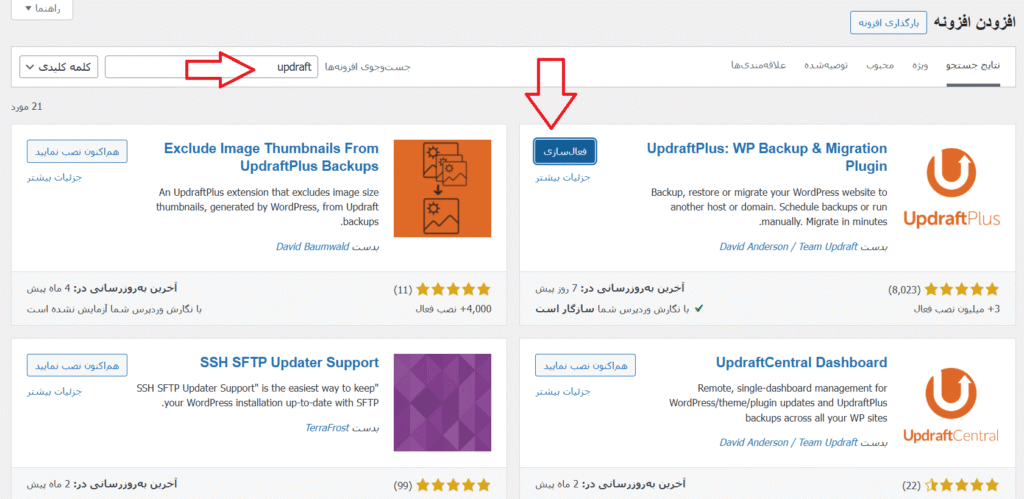
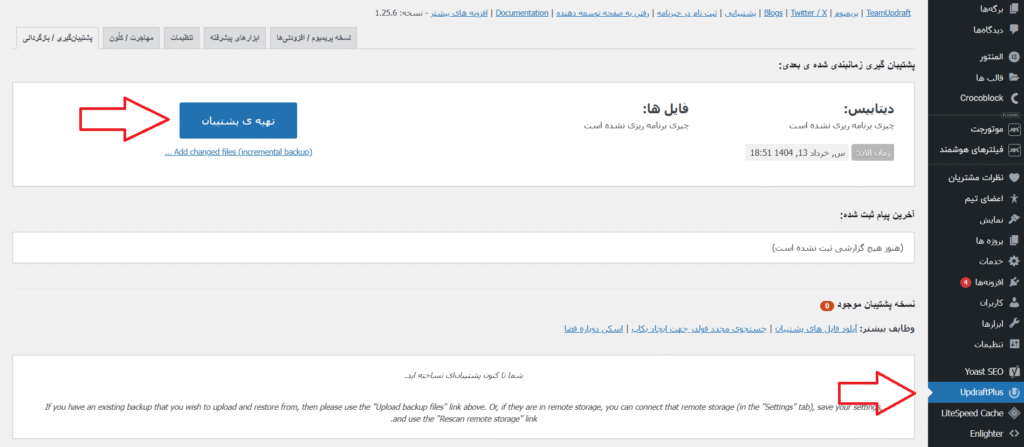
بعد از نصب و فعال شدن افزونه بکاپ در پیشخوان وردپرس یک گزینه جدید اضافه میشه به اسم updraftplus.
وقتی بازش کنید با محیط ساده این افزونه روبرو میشید. برای تهیه بکاپ از سایت وردپرس کافیه روی دکمه تهیه نسخه پشتیبان کلیک کنید و منتظر بمونید تا بکاپ گیری کامل انجام بشه.
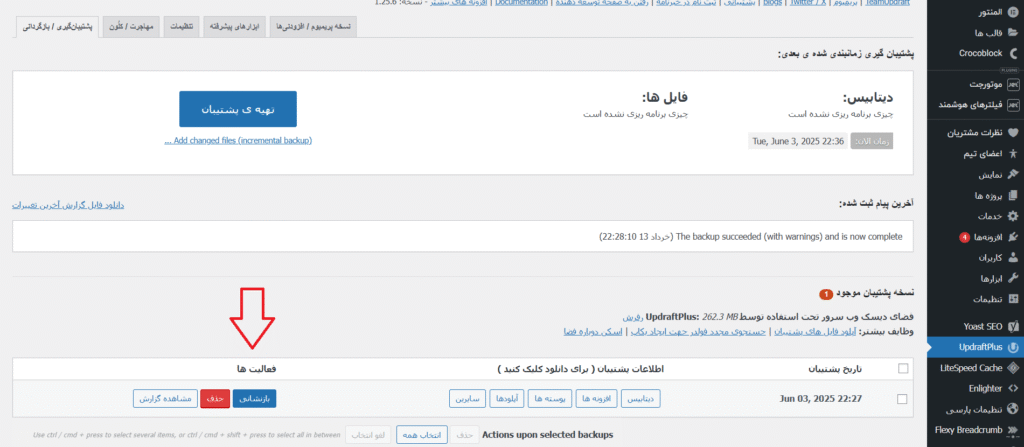
بعد از تموم شدن پروسه بکاپ از وردپرس در قسمت پایین همون برگه میتونید فایل بکاپ سایت رو مشاهده کنید که در صورت نیاز با زدن دکمه «بازنشانی» عملیات بازگردانی بکاپ رو اجرا کنید و سایت رو به همون ساعت و تاریخ مشخص شده برگردونید.
آموزش بکاپ گیری از طریق هاست سی پنل (Cpanel)
اگر به هر دلیلی نخواستید افزونه بکاپ نصب کنید میتونید از طریق خود هاست اقدام به بکاپ گرفتن از سایت وردپرس کنید و این پروسه هم بسیار سادس فقط طبق مراحلی که براتون توضیح میدم کار رو پیش ببرید.
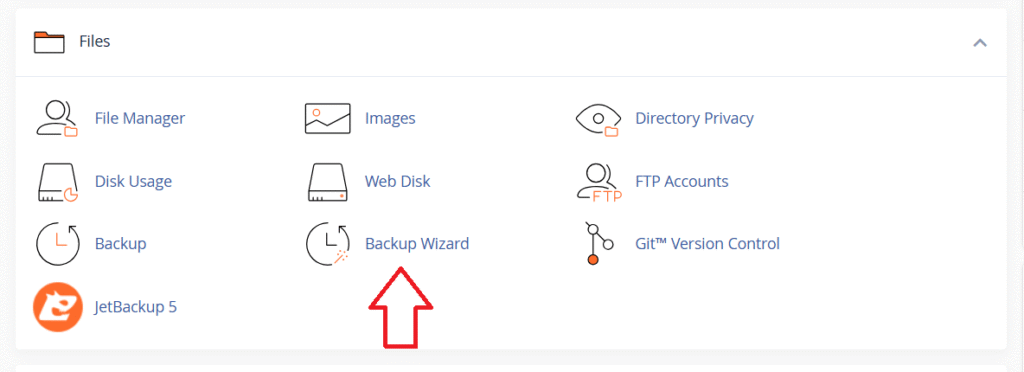
برای ورود به هاست از طریق لینک https://yourdomain.ir:2083 اقدام کنید (به جای yourdomain اسم سایت خودتون رو بزارید) و با نام کاربری و رمز عبور وارد محیط هاست بشید (اگر نداشتید از پشتیبان هاست بخواید که براتون بفرسته) بعد از ورود از سربرگ Files وارد گزینه Backup Wizard بشید
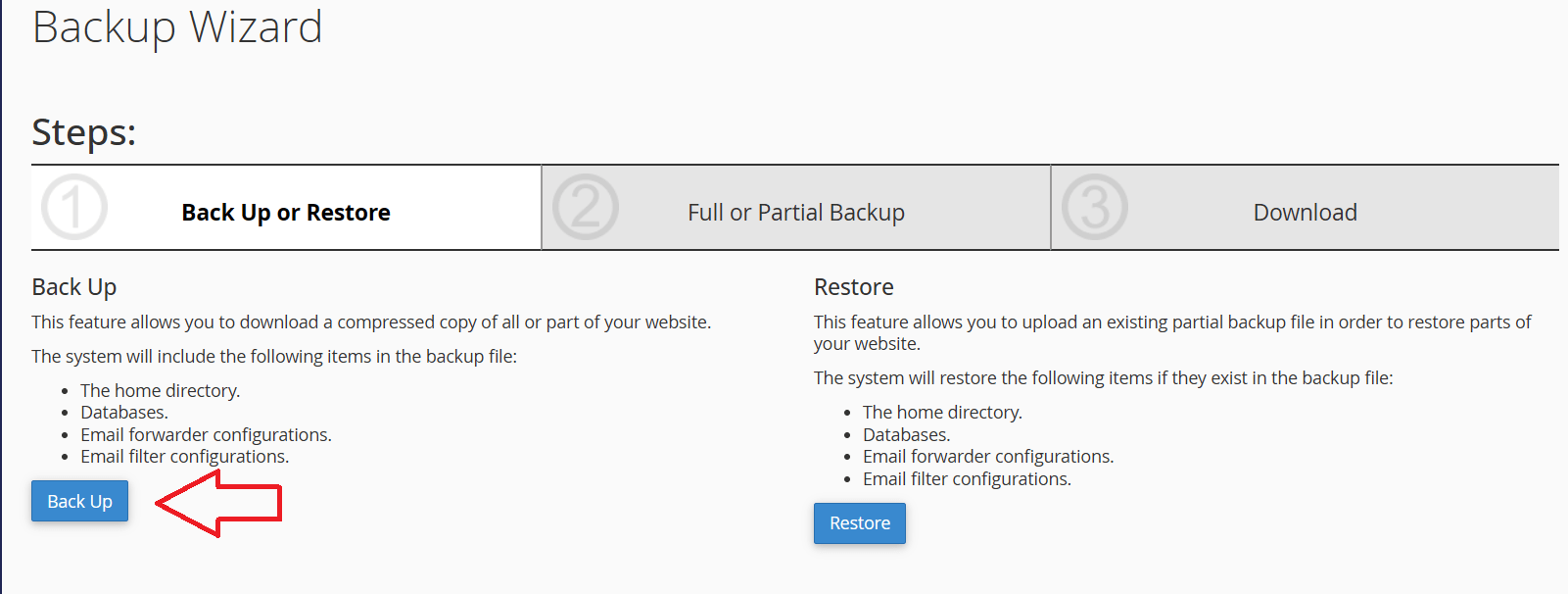
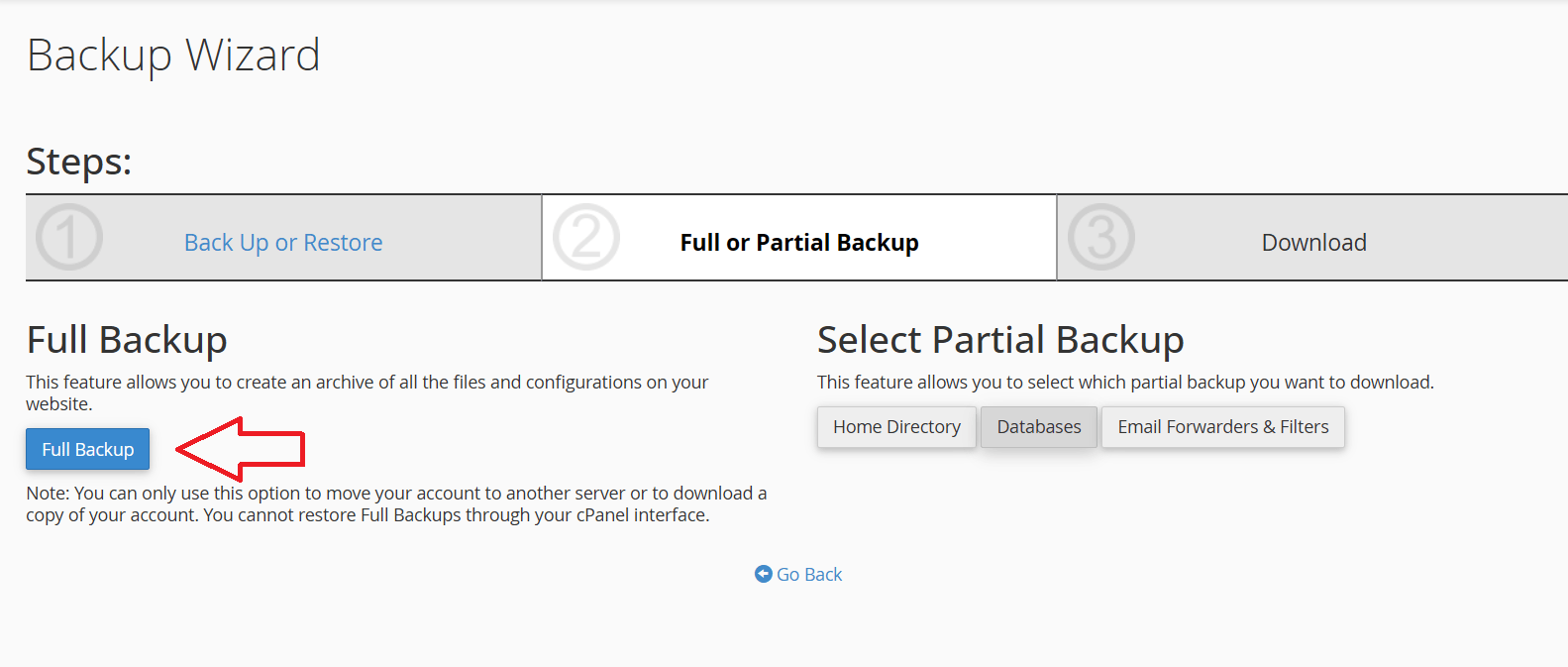
حالا طبق تصویر زیر دکمه Backup رو کلیک کنید و در صفحه بعدی هم گزینه Full Backup رو بزنید.
نکته: اگر نیاز به فول بکاپ از سایت دارید این گزینه رو بزنید در غیر این صورت میتونید از سمت راست اون بخش مورد نظر مثل Database یا Home Directory رو انتخاب کنید. پیشنهاد من همون فول بکاپ هست.
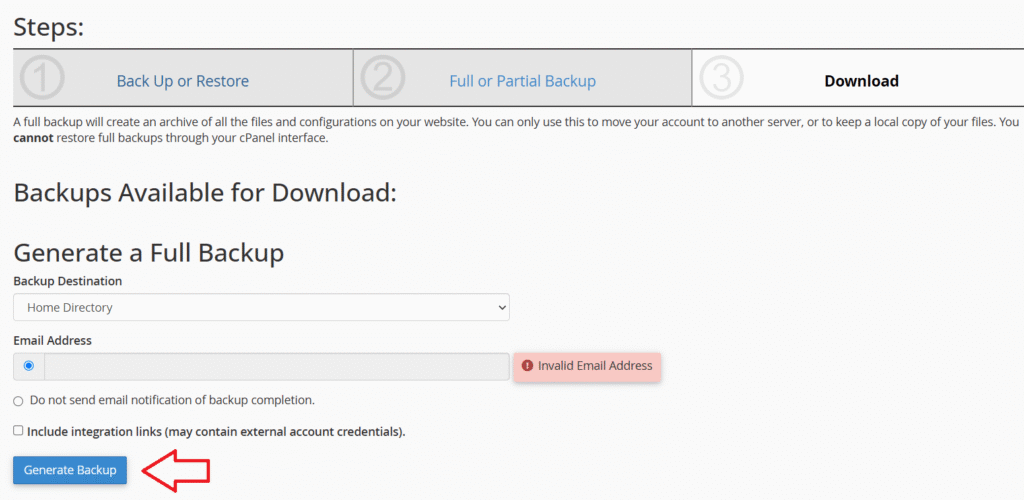
در مرحله آخر تنظیمات رو به این صورت که میگم انجام بدید
- در قسمت Generate a Full Backup تنظیمات Backup Destination برای محل ذخیره فایل پشتیبان شماست که پیشنهاد میکنم تغییرش ندید
- بخش Email Address برای اطلاع رسانی به شماست که هر وقت عملیات بکاپ گرفتن از وردپرس تموم شد یک ایمیل براتون میاد
- Do not send email notification of backup completion. اگر این گزینه رو فعال کنید هیچ ایمیل اطلاع رسانی براتون ارسال نمیشه
- Include integration links (may contain external account credentials). این گزینه بزارید غیرفعال بمونه
- حالا که همه تنظیمات انجام شد روی دکمه Ganarate Backup کلیک کنید و منتظر بمونید تا فرایند به اتمام برسه
📦 آموزش هاست بکاپ | هاست بکاپ چیست و چه مزایایی دارد؟
شاید اسم هاست بکاپ یا «فضای پشتیبان» به گوشت خورده باشه. هاست بکاپ یه فضای ذخیرهسازی مجزاست که شرکتهای هاستینگ برای نگهداری نسخههای بکاپ از سایت وردپرس شما ارائه میدن. معمولاً این فضا از خود هاست اصلی جداست و فقط مخصوص نگه داشتن فایلهای بکاپه.
بهجای اینکه بکاپهای سایت داخل خود هاست سایت ذخیره بشن (که اگه هاست اصلی دچار مشکل بشه از بین برن)، میتونید بکاپهارو به این هاست منتقل کنید تا همیشه یه نسخه امن از سایتتون داشته باشید.

✅ مزایای استفاده از هاست بکاپ:
- فضای اختصاصی برای بکاپها: فایلهای بکاپ فضای هاست اصلی رو اشغال نمیکنن.
- امنیت بیشتر: اگر هاست اصلی دچار مشکل بشه (هک، خرابی، اشتباه انسانی…)، بکاپها سر جاشون هستن.
- بکاپ گیری از سایت وردپرس بصورت خودکار: بعضی شرکتها بکاپگیری خودکار روزانه یا هفتگی رو در این فضا انجام میدن.
- دسترسی سریع به نسخههای قدیمیتر: میتونی چند نسخه بکاپ داشته باشی و به راحتی بهشون دسترسی داشته باشی.
- پشتیبانی حرفهایتر: معمولاً شرکتهایی که هاست بکاپ ارائه میدن، در بازگردانی بکاپها هم همکاری خوبی دارن.
- امنیت دادهها در مواقع بحرانی: اگر دیتاسنتر اصلی دچار حادثه فنی یا امنیتی بشه، همچنان نسخه بکاپ رو داری.
اگر از شرکتهاستینگت مطمئن نیستی که همچین فضایی دارن یا نه، حتماً از پشتیبانیشون بپرس. بعضی شرکتها این سرویس رو بهصورت رایگان ارائه میدن، بعضیها هم باید جداگانه خریداری بشه.
نتیجه گیری
بکاپ گرفتن از سایت وردپرس خیلی مهمه، اما اگر بنا به دلایلی یادت رفت قبل از انجام کار مهمی بکاپ بگیرید و سایتتون بهم ریخت، میتونید به پشتیبانی سایت وردپرس یا پشتیبان هاست پیام بدید؛ چون شرکتهای هاستینگ معمولاً بکاپ از سایت وردپرس شما بصورت هفتگی نگه میدارند. البته زمان بکاپگیری ممکنه در هر شرکت متفاوت باشه. برای دیدن آموزش های بیشتر درباره مدیریت سایت میتونید به برگه آموزش وردپرس برید.
اگر از این آموزش استفاده کردی و به هر دلیلی مشکلی داشتی، خوشحال میشم راهنماییت کنم. میتونی زیر همین پست کامنت بزاری. همچنین اگر این مقاله برات مفید بود، به بقیه مدیران سایتها هم پیشنهادش کن تا اونها هم از خطرات از دست رفتن اطلاعات نجات پیدا کنند.